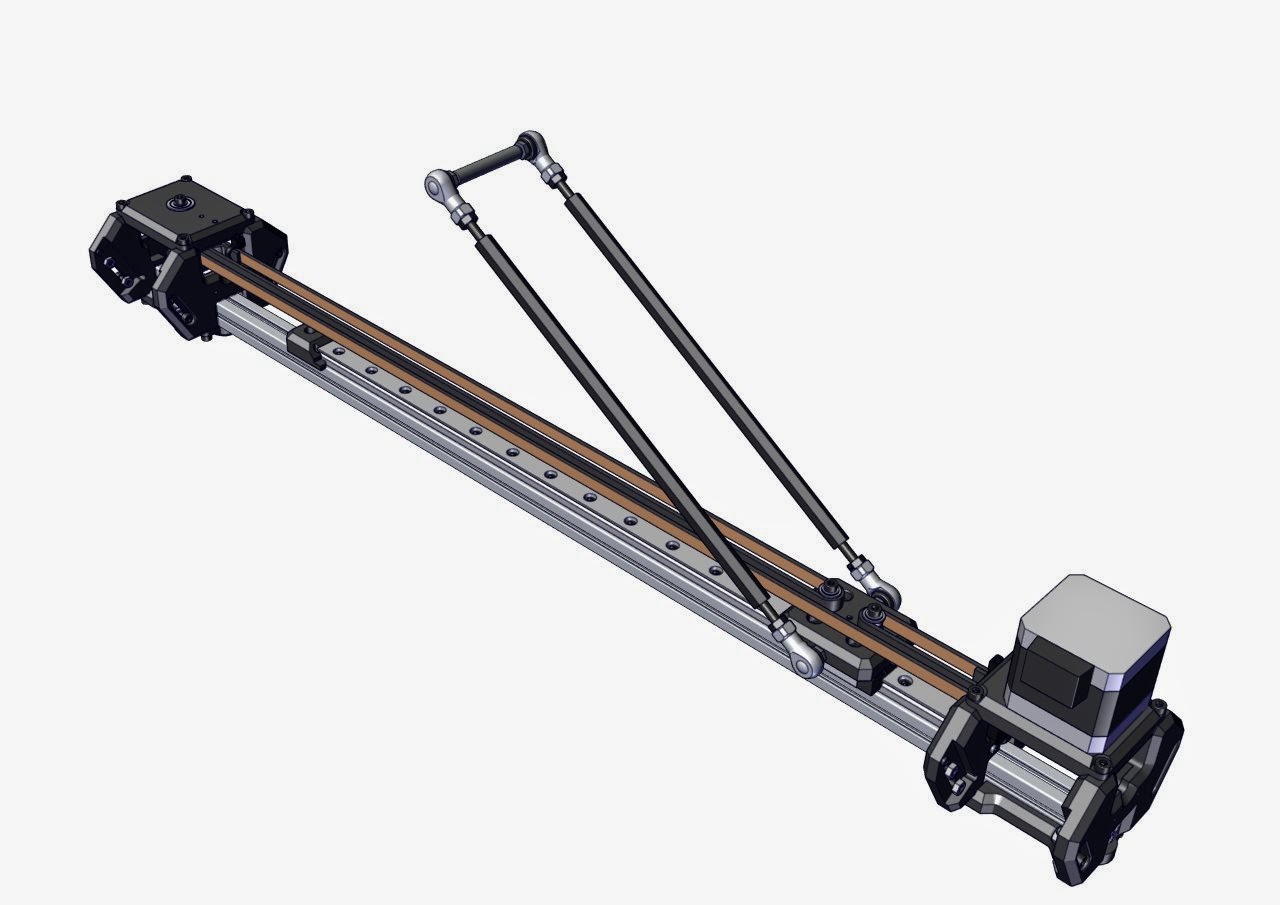
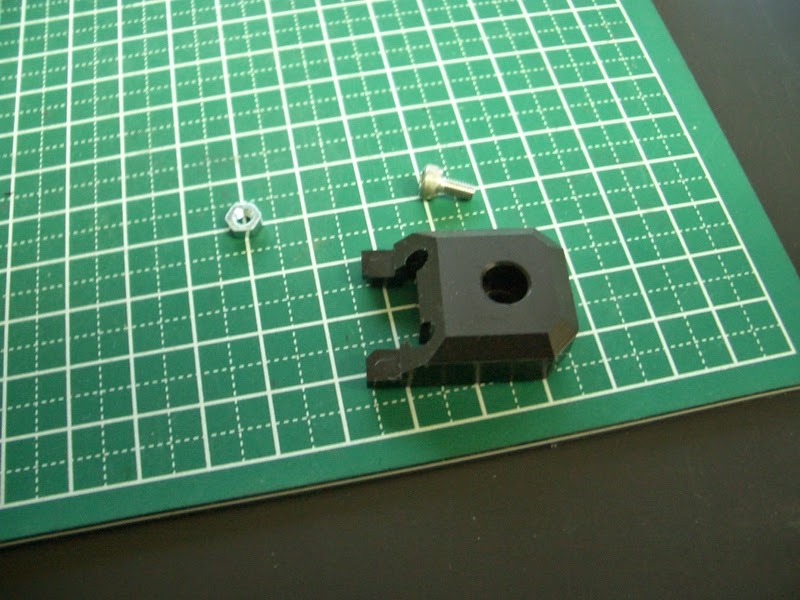
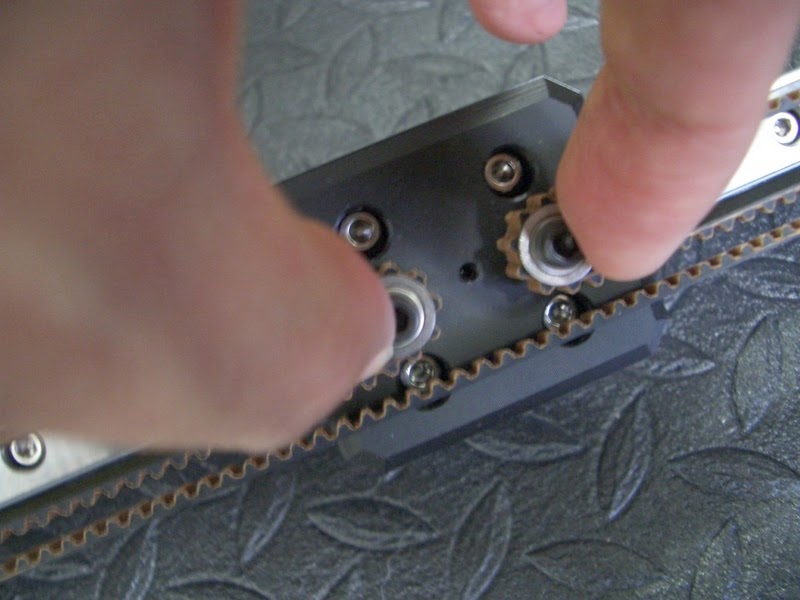
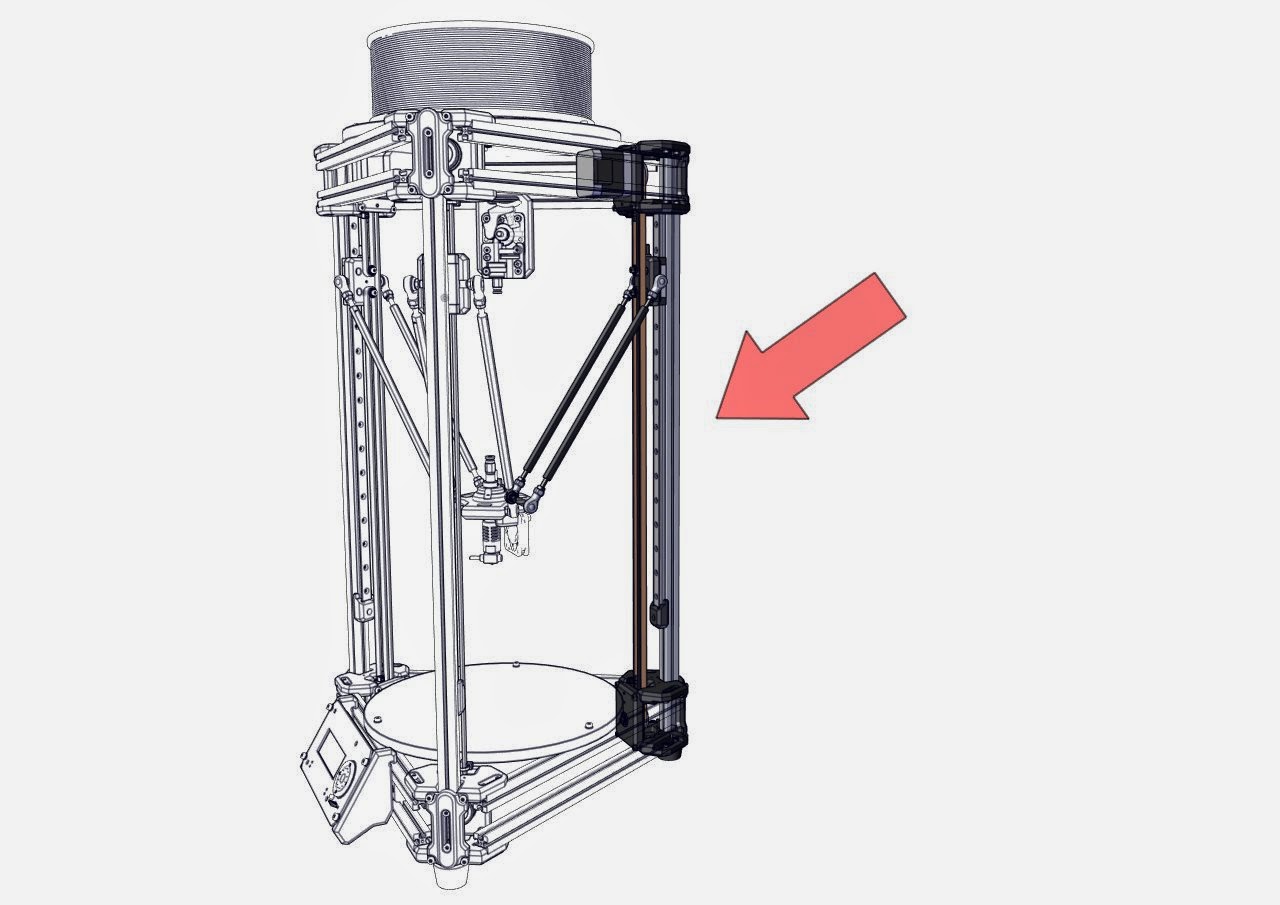
前回、1タワー分の部品が完成しましたので、今回は実際に動かす為の下準備をおこないます。
■下準備
・制御基板について
3Dプリンターを制御する基板です。
制御基板には低価格の8ビットマイコンから高性能の32ビットマイコンを使ったものまで様々なものが開発・販売されています。(http://reprap.org/wiki/List_of_electronics)
多くの製品がオープンソースで開発されていて情報が公開されていますので、市場には本家以外にもクローンや派生製品が沢山溢れています。
買う側からすると選択肢がたくさんあるというのはとても良いことではあるのですがたくさんありすぎてどれを選択していいのか迷ってしまいますが 多くの3DプリンターではArduino系の制御基板が採用されているようです。
ちなみに、本家Kosselでは以下の制御ボードを推奨しています。
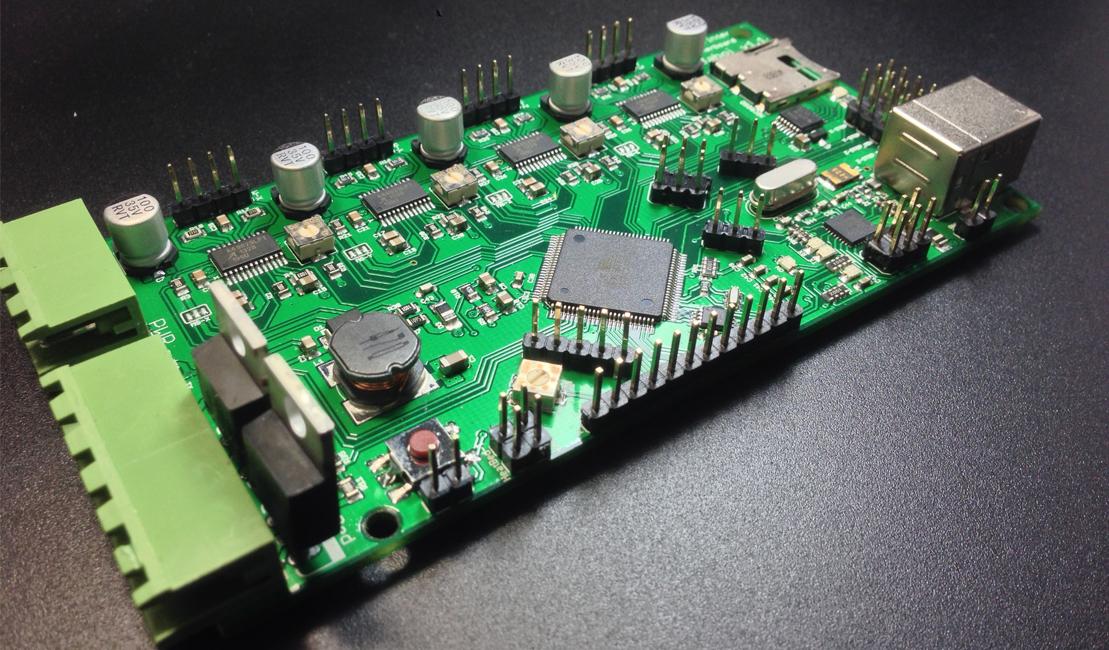 |
| ▲Baboi(Reprapwikiより) |
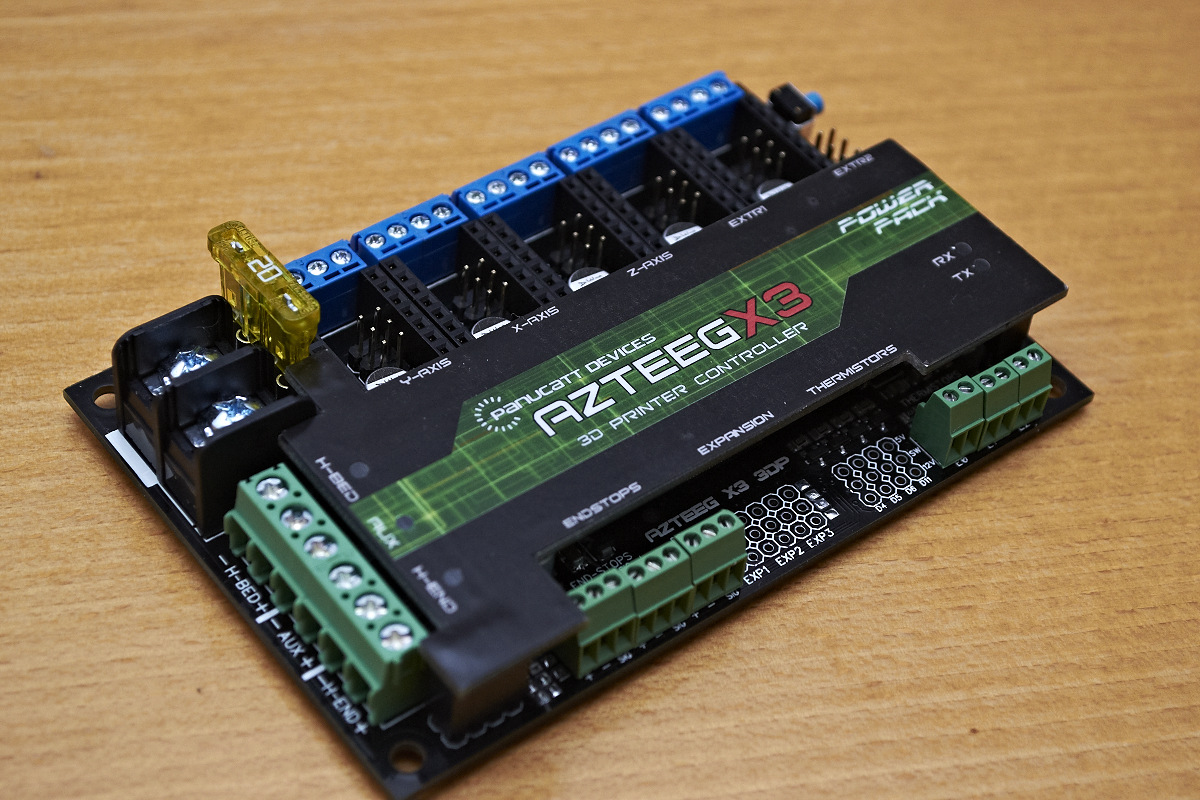 |
| ▲Azteeg_X3(Reprapwikiより) |
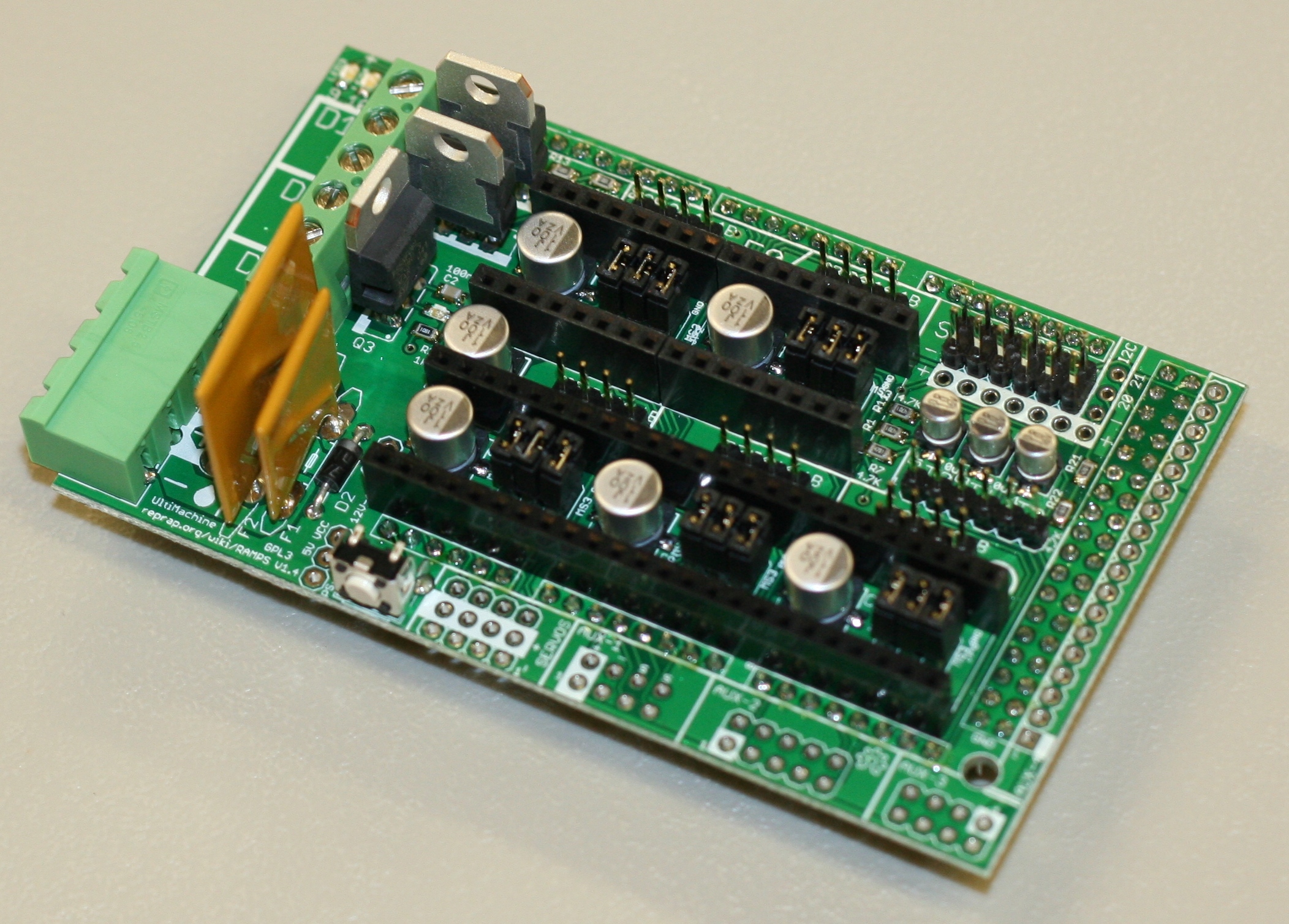 |
| ▲RAMPS_1.4+ArduinoMEGA(Reprapwikiより) |
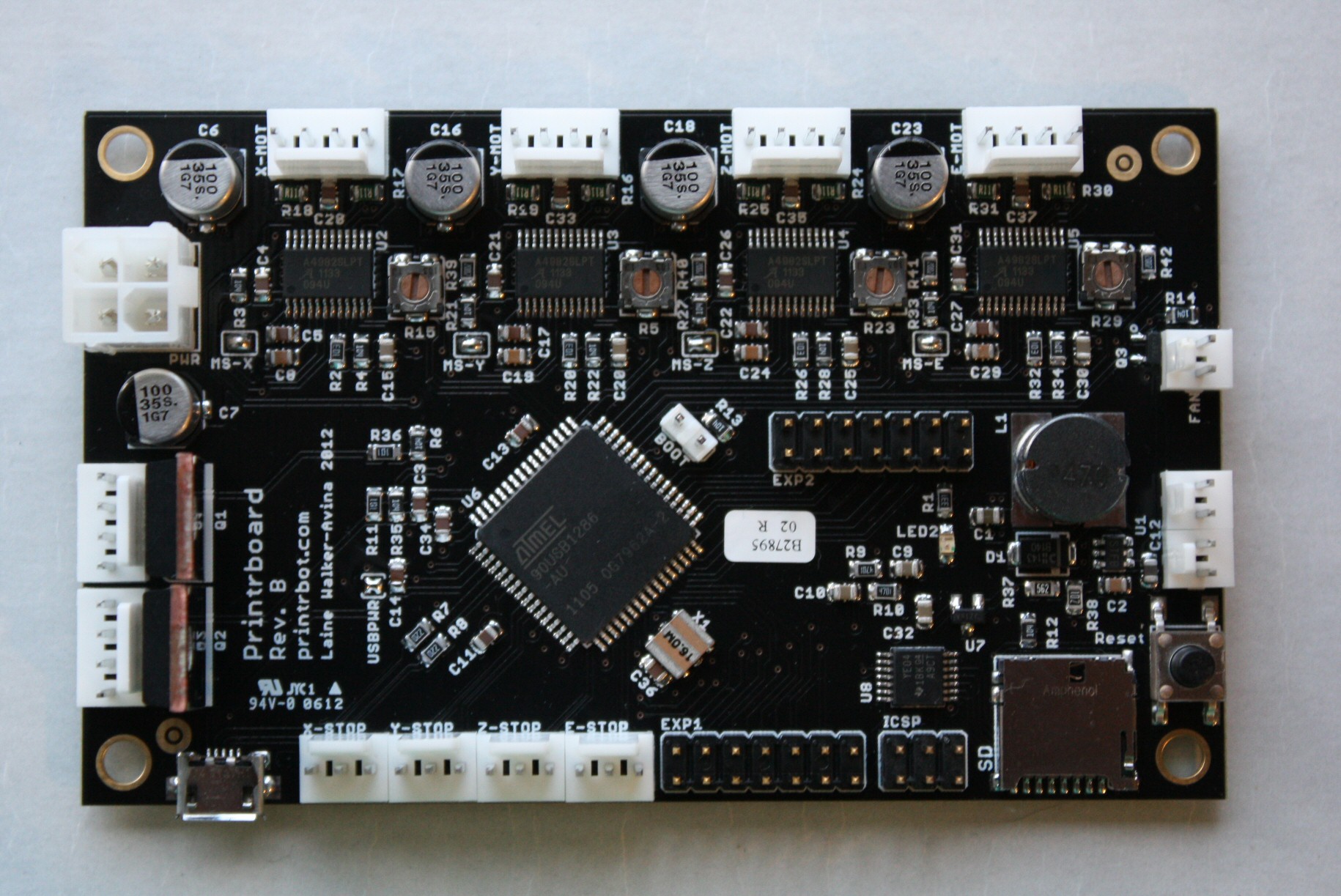 |
| ▲Printrboard(Reprapwikiより) |
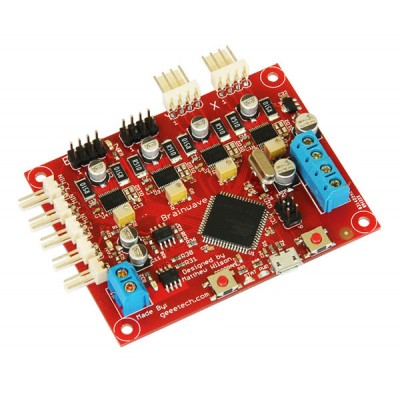 |
| ▲Brainwave(Reprapwikiより) |
この中から選ぶとすると、値段や入手性などを考えると『RAMPS_1.4 + Arduino MEGA』がよさそうですです。 初期に開発された製品で他のものに比べて性能が見劣りがちですがその分日本語での情報も多いので初心者にはやさしそうです。
更に調べてみると『RAMPS_1.4 + Arduino MEGA』を一枚のボードに一体化したRUMBAというの制御基板を発見。
http://reprap.org/wiki/RUMBA
 |
| ▲RUMBA一式 |
Arduino MEGAのコンパチブルでトリプルエクトルーダーを想定していてモータードライバが6軸分!?もあります。
 |
▲接続イメージ
|
モータードライバがA4988タイプとDRV8825タイプがあり、今回は値段が安いA4988タイプ(119ドル+送料20ドル=139ドル)を選択しました。ケーブルやらプーリーなどがセットになっているのでかなりのお得感。他の中華サイト(AliExpress等)ですとさらに安く買えるようです。
・ファームウェアについて
御基板を決めたら基板を動かすためのファームウェアを選びます。
こちらも様々なものがありrerapwikiで紹介されてるのだけでも12種類あります。
(羅列するのも面倒なので下記URL参照してください)
http://reprap.org/wiki/Firmware
デルタ対応のファームウェアで有名どころなのがMarlinとRepetier-Firmwareの2つのようなので、このどちらかを採用しとけば問題なさそうです。どちらにするかは好みなんでしょうが、今回はRpetier-Firmwareにしました。
 |
| ▲Repetier Firmware |
・ホストプログラムとスライサーについて
印刷したい3Dモデルから印刷用のデータを作成して3Dプリンターに送信するソフトウェアです。その他に3Dプリンターの速度やヒーター制御などもおこないます。
これらのプログラムも様々なものが開発されているのですがRepetier-Firmwareに最適化されているRepetier-hostが使いやすそうなのでホストプログラムはRpetier-Hostにします。
スライサーもいろいろあるようですね。(;´∀`)
http://reprap.org/wiki/Slicer
・Skeinforge
・Slic3r
・Cura
・RepRapPro_Slicer
・Kisslicer
・E3D
スライサーによって生成されるG-CODEに癖があるようで品質も変わるようです。
現時点ではよくわからないので出力できるようになってから検討したいとおもいます。
・電源について
電源は12Vが必要なので身近なPC用のATX電源を流用してる方も多いようですが、自分はヤフオクで安定化電源を購入しました。12V400Wで送料含めて3000円ちょっとでした。 |
| ▲12V 安定化電源 |
にしても、400W 電源が3000円で買えちゃうんですね。有名どころですと100Wでもこの値段じゃ買えませんよね。基板もそうですが安すぎて心配。(´・ω・`)
■制御基板の設定
・RUMBA - トラブル発生!?
注文したRUMBAですが無事とどきました。海外からの発送なので不着が心配でしたが、注文してからだいたい2週間ほどで届きました。発送元をみると香港からのようです。 |
| ▲届いたRUMBA |
早速、PCと接続して設定しようとしたところ、なぜか認識しないです。
USBシリアル変換にチATmega8U2/16U2が使われてるのでドライバをインストール必要があるようです。下記サイトからドライバを入手します。
・RUMBA USB Driver for Windows
ドライバをインストールしてみたのですが、それでも認識してくれません。 USBコネクタの指し具合で通電したりしなかったりするので、なんとなく接触不良っぽいのですがよくわかりません。(?_?)
一応販売元にメールでアドバイスを求めまたのですが、Google翻訳での英文メールで意味が通じなかったのか現時点で音沙汰なしです。これぐらいのトラブルは自力でどうにかしろってことなんでしょうか?
トラブルの様子の動画をアップしました。もし原因わかる方いましたらコメントくださいm(_ _)m
せっかく購入したRUMBAですが、そういう状況なので一旦使用を保留します。
もう一枚RUMBAを注文してもいいのですが、同じトラブルにあうと自分のスキルではお手上げ状態ですし、どうせ購入するのなら他の制御基板検討してみることにします。
で、新たに購入したのがこれ。
USBシリアル変換にチATmega8U2/16U2が使われてるのでドライバをインストール必要があるようです。下記サイトからドライバを入手します。
・RUMBA USB Driver for Windows
ドライバをインストールしてみたのですが、それでも認識してくれません。 USBコネクタの指し具合で通電したりしなかったりするので、なんとなく接触不良っぽいのですがよくわかりません。(?_?)
一応販売元にメールでアドバイスを求めまたのですが、Google翻訳での英文メールで意味が通じなかったのか現時点で音沙汰なしです。これぐらいのトラブルは自力でどうにかしろってことなんでしょうか?
トラブルの様子の動画をアップしました。もし原因わかる方いましたらコメントくださいm(_ _)m
・他の制御基板の入手
せっかく購入したRUMBAですが、そういう状況なので一旦使用を保留します。
もう一枚RUMBAを注文してもいいのですが、同じトラブルにあうと自分のスキルではお手上げ状態ですし、どうせ購入するのなら他の制御基板検討してみることにします。
で、新たに購入したのがこれ。
 |
| ▲Sanguinololu |
チップはATmega644PでMEGAに比べてI/Oポートが少なくなっているのでモータードライバが4軸分でRUMBAと比べると見劣りしますがその分お手頃な価格になっています。予算も限られてるのでその点ありがたいです。RUMBAのA4988モータードライバもそのまま流用できるのも助かります。
 |
| ▲接続イメージ |
購入先はBanggood.comで送料込で50ドルぐらいでした。モータドライバーなしの基板のみですと30ドルちょとで更に安いのですがせっかくなんでモータードライバのセットを注文しました。
が、届いたのは基板のみ。 しかも、電源コネクタがATX電源タイプ。(商品説明の写真ではネジ端子になってたのですが、、、)
電源コネクタの件は余ってるATX電源があるのでそれをつかうとして、モータードライバの欠品は痛いのでダメ元で販売元に問い合わせてみました。グーグル翻訳メールでのやりとり数回の後、なんとか無事送ってくれることになりました。後日ちゃんと届きました。海外通販で初のトラブルでしたがちゃんと対応してくれてよかったです。
 |
| ▲届いたSunguinololu |
電源コネクタの件は余ってるATX電源があるのでそれをつかうとして、モータードライバの欠品は痛いのでダメ元で販売元に問い合わせてみました。グーグル翻訳メールでのやりとり数回の後、なんとか無事送ってくれることになりました。後日ちゃんと届きました。海外通販で初のトラブルでしたがちゃんと対応してくれてよかったです。
動作確認もPCとUSBケーブルで接続するだけで問題なく認識してくれました。
・BeKossel Towerユニットと接続する
BeKossel TowerユニットとSanguinololuを接続します。
下図の接続イメージのようになります。
 |
| ▲接続イメージ |
 |
| ▲電源とPC |
 |
| ▲マイクロフォトセンサー |
 |
| ▲ステッピングモーター |
モーターとフォトセンサーの接続には本来モレックスのコネクタ(Molex 22-01-2046、Molex 22-01-2035)を使用するのですが、購入するのも面倒ですしRUMBA付属のケーブルがそのまま使えたのでこれで接続しました。
ジャンクPCから取り出したATX電源なのでこれが原因かと思いましたが、単体で動作させるとちゃんと12V/5V出てましす、念のため別のATX電源をつなげたところ同じように安全装置がはたらいて電源がOFFになります。
気のせいか電源コネクタを指すと火花みたいなもの見えます((((;゚Д゚))))ガクブル
1.販売元にクレームについて
制御基板の不良なら素直に販売元にクレームを入れて返品なり交換してもらうのがよさそうですが、Google翻訳英語メールのやりとりうんざりですし、そもそも現時点で制御基板の不良とは確定してませんのでクレームは早計すぎる?
2.新たに制御基板を購入について
もう一枚新たに制御基板を購入するのが一番手っ取り早そうです。
さすがに海外からの購入はリスク高すぎるので、購入するとしたら国内でしょうか。
ちょっと調べてみると国産のSanguinololu互換ボードでMomoinololuというのを発見。
本家のSanguinololuをブラッシュアップした製品ですごく良さそうです。
修理プログラムも用意されていて安心サポート体制です。
ただ価格は本家の倍ぐらいします。
予算が足りねえ、、、って最初からこれ購入しとけばよかったんですが後の祭り。(´・ω・`)
3.原因調査続行
素人だからとか初心者だかと言い訳がましいこと言わずに原因調査をする。
やれることはまだあるはず。
まずは某掲示板の電気工作初心者スレで質問しました。あくまでも人任せ(;一_一)
そこでのアドバイスによると電源周りのトラブルで多いのは逆接(+と-を逆に接続)だそうです。
逆接といわれてもコネクタに爪ついてるし逆に差しようがないのですが、一応確認してみます。
基板の裏側も確認してみます。
特に問題なさそうです。
一部ハンダ付けが汚いところがありますが問題なさそう(根拠なし)
電源コネクタ部分にシルクスクリーンがあり12VとGNDの位置も問題なさそう、って、、ん!?
何やらコネクタの爪の位置らしいのがプリントされてます。
もう一度コネクタ側を確認。
コネクタの爪は基板の外側にあります。
もう一度基板裏側を確認。
コネクタの爪の位置らしきものは基板の内側になっています。
ネットで拾った表側のシルクスクリーンの画像も確認してみます。
やはりコネクタの爪の位置らしきものは基板の内側になっています。
ネットで拾った他のSanguinololuの実物写真とも比べてみます。
コネクタの爪の位置は基板の内側になっています。
もう一度、手元にあるSanguinololuを確認してみます。
コネクタの爪の位置は基板外側になっています。
コネクタで見えにくいですがコネクタとコンデンサの間に爪の位置らしきシルクスクリーンが確認できます。
もう一度、裏側の、、、、ってもう確認はいいか。
これはコネクタの向きを逆にしてハンダ付けしてしまったってことなんでしょうか????
いくらなんでも検品して出荷されてるだろうしコネクタの向きはこれが正しくて、ATX電源によってプラスとマイナスが逆になる場合があるんでしょうかね。
ま、とにかく原因は某掲示板の助言どおり電源の逆接と判明したので対処します。
ATX電源のコネクタ一度ぶった斬ります。
線の端にバナナプラグをハンダ付けし、黒-茶間で接続しなおします。
これで正しく制御基板に12V供給できるようになりました。
電源コネクタを基板に接続しても、ATX電源がOFFになることないので正常に供給されているようです。
逆接を繰り返している時にかなり発熱してましたから、それが原因で壊れてしまったっぽいです。
幸いにも手元に予備のLM7805があるので交換してみることにします。
まずはハンダゴテをLM7805の足に当てながら基板から取り外します。
ただ中々難儀な作業で結局ニッパーで切りました。
制御基板に残った足も何とかとれたのですが、ランドにまだハンダが残ってます。

あとはドリルで穴開ければいいかと思いましたが、ランドの銅箔が剥がれて絶対やっちゃダメだそうです。
はて、どうしたもんかと途方にくれていたところ、ふとSanguinololuの電源のコンフリクト問題というのをおもいだしたました。 以下のブログのコメント欄でそのことにふれています。
Genie's Blog - Sanguinololu Rev.1.3 改
USB端子から出力されている5VとLM7805が出力する5Vが衝突する問題らしいです。
何が問題なのかは不明ですが問題あるのなら取付けないほうがよさそうです。
LM7805から出力される5VはATmega644Pとリミットスイッチ端子への供給をおこなっています。
ATmega644PはUSB端子出力5Vから供給できますし、リミットスイッチ端子にはLM7805出力の5VかATX電源出力の12Vの選択ができます。
今回使用するフォトセンサーは5V~24Vまで対応しているので12Vでも問題ありません。
PCと接続した状態でしか使用できない不便はありますが動作検証には問題ないのでこれでよしとします。
3つあるソルダーパッドの左から2つをハンダで盛ってつなげてあげます。
これでリミットスイッチ端子に12Vが供給されるようになりました。
A4988は最大で2Aの電流を流せます。
今回使用するステッピングモータPKP244D15Aの定格は1.5Aになります。
電流値を設定するには各A4988基板の半固定抵抗のボリュームを調整して行います。
半固定のボリュームとGND端子間の電圧を測定し、希望の電圧値に調整します。
時計回りに回すと電圧が増え、反時計周りに回すと電圧がさがります。
設定する電圧は以下の式から求められます。
電圧 = 設定電流 x 0.4
例えば1.5Aに設定する場合は、1.5Aに0.4をかけた0.6Vになるように調整します。
ただし、最大2Aまで流せるA4988ですが適切な放熱対策していることが前提のようです。適切な放熱対策をしていないとチップがすぐ焼損してまうようです。 一応申し訳程度のヒートシンクで対策は行っていますが1.5Aには対応できなさそうです。
ですので今回は動作確認だけですので、とりあえず1Aに抑えて調整します。(1A x 0.4 = 0.4V)
※電流値は最終的に組み上げた上でモーターが脱調しない程度に尚且つ無駄な発熱もしない程度の電流値で運用するみたいです。
あと調整する上で注意点として、ボリューム端子を調整する時に精密ドライバを利用するケースが多いようですが、ボリューム端子に通電してるので金属製のドライバを使うと問題起こることがあるようです。
なので調整には樹脂などの絶縁性の精密ドライバを使うほうがいいみたいです。
自分はRUMBAに付属していたものを使用しました。
かなり長くなりましたが、制御基板側の設定はこれで概ねおわりました。
次回はソフトウェア側の設定をおこないます。
つづく。
【関連記事】
・デルタ型3Dプリンタ KOSSEL その7
・デルタ型3Dプリンタ KOSSEL その4
・デルタ型3Dプリンタ KOSSEL その3
http://modela-fan.blogspot.jp/2014/03/3d-kossel.html
・デルタ型3Dプリンタ KOSSEL その2
http://modela-fan.blogspot.jp/2013/12/3d-kossel_29.html
・デルタ型3Dプリンタ KOSSEL
http://modela-fan.blogspot.jp/2013/12/3d-kossel.html
・ATX電源を単独で使用できるようにする
ATX電源はそのままだと電源が入りませんので、メインコネクタの黄緑の線と黒の線(複数線あるのでどれでもいい?)をショートさせます。ショートさせるには道通してるのならなんでもいいみたいなので余ってる抵抗使いました。
 |
| ▲PC電源のメインコネクタ |
正常にATX電源がONになるとファンが回転しLEDが点灯します。
 |
| ▲LED点灯 |
・何かがおかしい!? - トラブル発生
ここまで大きなトラブルなく順調に来ましたがトラブル発生です。
具体的な症状としては
・ATX電源がOFFになる。
・PCのUSBが認識しなくなる。
・Sanuginololuの電源コネクタ近くのコンデンサが発熱
・LM7805レギュレーターの発熱
色々検証してみると、基板に電源コネクタを挿すと電源の安全装置が働いたのかATX電源がOFFになっているようです。何度か抜き差ししてみるとPCのUSBが認識しなくなったり、ATX電源がOFFにならないケースもあるのですがその時は基板から焦げ臭い匂いがしてきたので慌ててプラグを抜く始末。
素人的に考えても電源周りのトラブルっぽいのはわかるのですが、何が何やらお手上げ状態。
ジャンクPCから取り出したATX電源なのでこれが原因かと思いましたが、単体で動作させるとちゃんと12V/5V出てましす、念のため別のATX電源をつなげたところ同じように安全装置がはたらいて電源がOFFになります。
気のせいか電源コネクタを指すと火花みたいなもの見えます((((;゚Д゚))))ガクブル
ATX電源側に問題ないとすれば基板の不良品ということになるんでしょうか?RUMBAに続いてまたもや不良品つかまされるとはついていないです。(;´д`)トホホ…
・今後の対応
凹んでいてもしょうがないので気を取り直して今後の対応を検討します。
対応案は以下の3つ
1.販売元にクレーム
2.新たに制御基板を購入
3.原因調査続行
1.販売元にクレームについて
制御基板の不良なら素直に販売元にクレームを入れて返品なり交換してもらうのがよさそうですが、Google翻訳英語メールのやりとりうんざりですし、そもそも現時点で制御基板の不良とは確定してませんのでクレームは早計すぎる?
2.新たに制御基板を購入について
もう一枚新たに制御基板を購入するのが一番手っ取り早そうです。
さすがに海外からの購入はリスク高すぎるので、購入するとしたら国内でしょうか。
ちょっと調べてみると国産のSanguinololu互換ボードでMomoinololuというのを発見。
本家のSanguinololuをブラッシュアップした製品ですごく良さそうです。
修理プログラムも用意されていて安心サポート体制です。
ただ価格は本家の倍ぐらいします。
予算が足りねえ、、、って最初からこれ購入しとけばよかったんですが後の祭り。(´・ω・`)
3.原因調査続行
素人だからとか初心者だかと言い訳がましいこと言わずに原因調査をする。
やれることはまだあるはず。
・原因調査続行
ってなわけで、原因調査を続行します。まずは某掲示板の電気工作初心者スレで質問しました。あくまでも人任せ(;一_一)
そこでのアドバイスによると電源周りのトラブルで多いのは逆接(+と-を逆に接続)だそうです。
逆接といわれてもコネクタに爪ついてるし逆に差しようがないのですが、一応確認してみます。
 |
| ▲爪の位置 |
 |
| ▲正しく接続されている |
基板の裏側も確認してみます。
 |
| ▲基板裏側 |
特に問題なさそうです。
一部ハンダ付けが汚いところがありますが問題なさそう(根拠なし)
電源コネクタ部分にシルクスクリーンがあり12VとGNDの位置も問題なさそう、って、、ん!?
 |
| ▲爪の位置? |
何やらコネクタの爪の位置らしいのがプリントされてます。
もう一度コネクタ側を確認。
|
| ▲爪の位置は基板外向き |
コネクタの爪は基板の外側にあります。
もう一度基板裏側を確認。
|
| ▲爪の位置? |
コネクタの爪の位置らしきものは基板の内側になっています。
ネットで拾った表側のシルクスクリーンの画像も確認してみます。
 |
| ▲爪の位置? |
やはりコネクタの爪の位置らしきものは基板の内側になっています。
ネットで拾った他のSanguinololuの実物写真とも比べてみます。
 |
| ▲爪の位置 |
コネクタの爪の位置は基板の内側になっています。
もう一度、手元にあるSanguinololuを確認してみます。
|
| ▲爪の位置 |
コネクタの爪の位置は基板外側になっています。
コネクタで見えにくいですがコネクタとコンデンサの間に爪の位置らしきシルクスクリーンが確認できます。
もう一度、裏側の、、、、ってもう確認はいいか。
これはコネクタの向きを逆にしてハンダ付けしてしまったってことなんでしょうか????
いくらなんでも検品して出荷されてるだろうしコネクタの向きはこれが正しくて、ATX電源によってプラスとマイナスが逆になる場合があるんでしょうかね。
・原因は電源の逆接と判明
ま、とにかく原因は某掲示板の助言どおり電源の逆接と判明したので対処します。
ATX電源のコネクタ一度ぶった斬ります。
 |
| ▲ATX電源のコネクタ |
線の端にバナナプラグをハンダ付けし、黒-茶間で接続しなおします。
 |
| ▲黒-茶間で接続 |
これで正しく制御基板に12V供給できるようになりました。
 |
| ▲コネクタの向きは逆だけど逆接回避 |
電源コネクタを基板に接続しても、ATX電源がOFFになることないので正常に供給されているようです。
・5Vが供給されない!?
問題なく動いているように見えてたSanguinololuですが、テスターでLM7805を調べてみると5Vが出力されていないようです。orz逆接を繰り返している時にかなり発熱してましたから、それが原因で壊れてしまったっぽいです。
幸いにも手元に予備のLM7805があるので交換してみることにします。
まずはハンダゴテをLM7805の足に当てながら基板から取り外します。
ただ中々難儀な作業で結局ニッパーで切りました。
 |
| ▲破損したLM7805 |
制御基板に残った足も何とかとれたのですが、ランドにまだハンダが残ってます。
あとはドリルで穴開ければいいかと思いましたが、ランドの銅箔が剥がれて絶対やっちゃダメだそうです。
はて、どうしたもんかと途方にくれていたところ、ふとSanguinololuの電源のコンフリクト問題というのをおもいだしたました。 以下のブログのコメント欄でそのことにふれています。
Genie's Blog - Sanguinololu Rev.1.3 改
USB端子から出力されている5VとLM7805が出力する5Vが衝突する問題らしいです。
何が問題なのかは不明ですが問題あるのなら取付けないほうがよさそうです。
ヾ(・∀・;)オイオイ
LM7805から出力される5VはATmega644Pとリミットスイッチ端子への供給をおこなっています。
ATmega644PはUSB端子出力5Vから供給できますし、リミットスイッチ端子にはLM7805出力の5VかATX電源出力の12Vの選択ができます。
今回使用するフォトセンサーは5V~24Vまで対応しているので12Vでも問題ありません。
PCと接続した状態でしか使用できない不便はありますが動作検証には問題ないのでこれでよしとします。
・リミットスイッチ端子への電源供給
リミットスイッチ端子への5V/12V切替は基板裏側にあるソルダーパッドで行います。 |
| ▲ソルダーパッド |
 |
| ▲ハンダを盛る |
これでリミットスイッチ端子に12Vが供給されるようになりました。
・ステッピングモータの電流値の設定
ステッピングモータに流す電流値を決めA4988に設定します。A4988は最大で2Aの電流を流せます。
今回使用するステッピングモータPKP244D15Aの定格は1.5Aになります。
 |
| ▲PKP244D15AL |
電流値を設定するには各A4988基板の半固定抵抗のボリュームを調整して行います。
 |
| ▲半固定抵抗 |
半固定のボリュームとGND端子間の電圧を測定し、希望の電圧値に調整します。
時計回りに回すと電圧が増え、反時計周りに回すと電圧がさがります。
 |
| ▲ボリューム回転させて調整する |
設定する電圧は以下の式から求められます。
電圧 = 設定電流 x 0.4
例えば1.5Aに設定する場合は、1.5Aに0.4をかけた0.6Vになるように調整します。
ただし、最大2Aまで流せるA4988ですが適切な放熱対策していることが前提のようです。適切な放熱対策をしていないとチップがすぐ焼損してまうようです。 一応申し訳程度のヒートシンクで対策は行っていますが1.5Aには対応できなさそうです。
ですので今回は動作確認だけですので、とりあえず1Aに抑えて調整します。(1A x 0.4 = 0.4V)
※電流値は最終的に組み上げた上でモーターが脱調しない程度に尚且つ無駄な発熱もしない程度の電流値で運用するみたいです。
 |
| ▲0.4Vになるように調整 |
あと調整する上で注意点として、ボリューム端子を調整する時に精密ドライバを利用するケースが多いようですが、ボリューム端子に通電してるので金属製のドライバを使うと問題起こることがあるようです。
なので調整には樹脂などの絶縁性の精密ドライバを使うほうがいいみたいです。
自分はRUMBAに付属していたものを使用しました。
 |
| ▲絶縁性精密ドライバ |
かなり長くなりましたが、制御基板側の設定はこれで概ねおわりました。
次回はソフトウェア側の設定をおこないます。
つづく。
・デルタ型3Dプリンタ KOSSEL その5
http://modela-fan.blogspot.jp/2014/05/3d-kossel.html・デルタ型3Dプリンタ KOSSEL その4
・デルタ型3Dプリンタ KOSSEL その3
http://modela-fan.blogspot.jp/2014/03/3d-kossel.html
・デルタ型3Dプリンタ KOSSEL その2
http://modela-fan.blogspot.jp/2013/12/3d-kossel_29.html
・デルタ型3Dプリンタ KOSSEL
http://modela-fan.blogspot.jp/2013/12/3d-kossel.html